Швидкий доступ до знань - це фундамент роботи сучасної команди. Модуль Бази знань (KB) в Intum дозволяє створювати професійну документацію, яка служить як Вашим клієнтам (як публічний центр допомоги чи FAQ), так і працівникам (як внутрішня база знань). Статті можуть бути доступні під Вашим власним доменом або за виділеним шляхом в обліковому записі.
Чому варто впровадити Базу знань?
- Зменшення кількості запитань: Клієнти самі знаходять відповіді, що розвантажує Ваш відділ підтримки.
- Онбординг і процедури: Нові працівники мають доступ до всіх інструкцій в одному, впорядкованому місці.
- SEO і видимість: Публічні статті допомагають просувати Ваш бренд у пошукових системах.
Крок 1: Навігація і структура (Де я?)
Управління знаннями в Intum є багаторівневим і базується на простій схемі: Ви створюєте базу з обраним шаблоном, додаєте тематичні категорії, а потім наповнюєте їх статтями.
Подивіться, як швидко орієнтуватися в модулі:
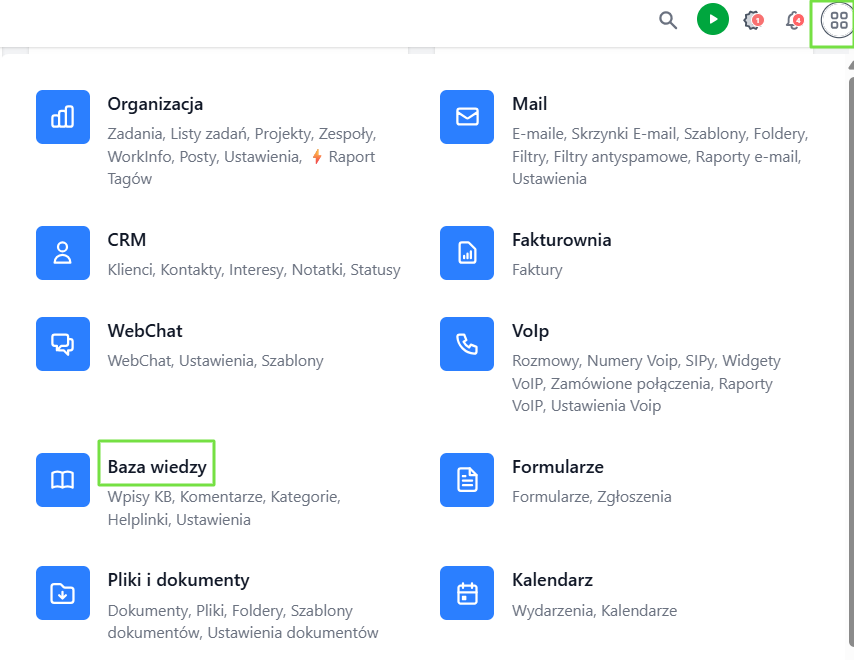
- Головне меню: Натисніть іконку меню (чотири крапки) і виберіть Базу знань. Це Ваша відправна точка.
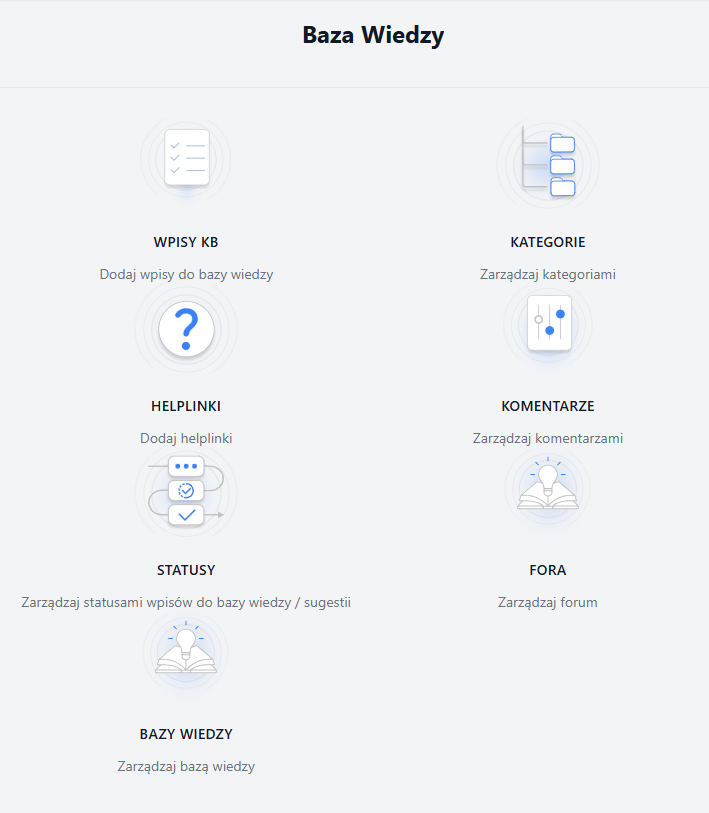
- Панель управління: Тут Ви вирішуєте, що хочете робити. Ви можете керувати категоріями, модерувати коментарі або додавати Хелплінки (тобто контекстну допомогу в застосунку, пов’язану безпосередньо зі статтями KB). Найважливішим пунктом внизу є розділ БАЗИ ЗНАНЬ - саме тут Ви керуєте глобальними налаштуваннями своїх порталів.
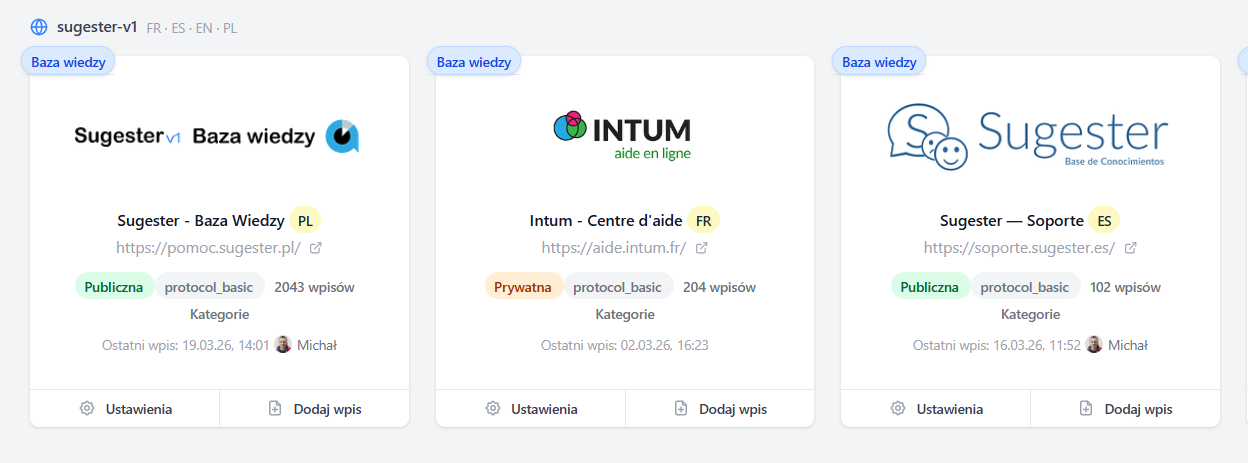
- Список баз: Intum дозволяє мати кілька баз одночасно (напр. окремий форум для клієнтів і окрема база для команди). Кожна плитка бази показує її статус (публічна/приватна) та дає швидкий доступ до редагування її вигляду, завантаження логотипу чи налаштування домену.
Гнучкість і персоналізація: Шаблони і домени
Кожна створена Вами база може набути унікального характеру завдяки виділеним візуальним шаблонам:
- Protocol Basic - сучасний шаблон з бічною панеллю, пошуком і кнопкою AI (рекомендований).
- Default - базовий, зрозумілий шаблон.
- Marsian - шаблон, що використовує повну ширину екрана.
- Syntax - ідеальний для технічної документації, обладнаний підсвічуванням синтаксису коду.
💡 Власний домен і приватність: Кожну базу Ви можете прив’язати до власного домену (напр.
pomoc.firma.pl) або визначити для неї префікс (напр./pomoc/artykul). Крім того, якщо Ви хочете створити внутрішнє вікі, Ви можете встановити базу або конкретні статті як приватні - вони будуть видимі виключно для авторизованих користувачів з відповідними правами доступу.
Крок 2: Управління контентом (Як додати статтю?)
Коли у Вас вже готова структура, час наповнити її контентом. Процес додавання статей інтуїтивний і поділений на чіткі етапи:
- Швидкий доступ: З головного меню Ви можете перейти безпосередньо до Статті KB, щоб побачити список усіх статей у всіх Ваших базах.
- Список статей: Тут Ви бачите повну аналітику - скільки разів дану статтю було переглянуто, який вона має пріоритет та коли востаннє оновлювалася. Щоб додати нову статтю, натисніть іконку плюса (+) у правому верхньому куті.
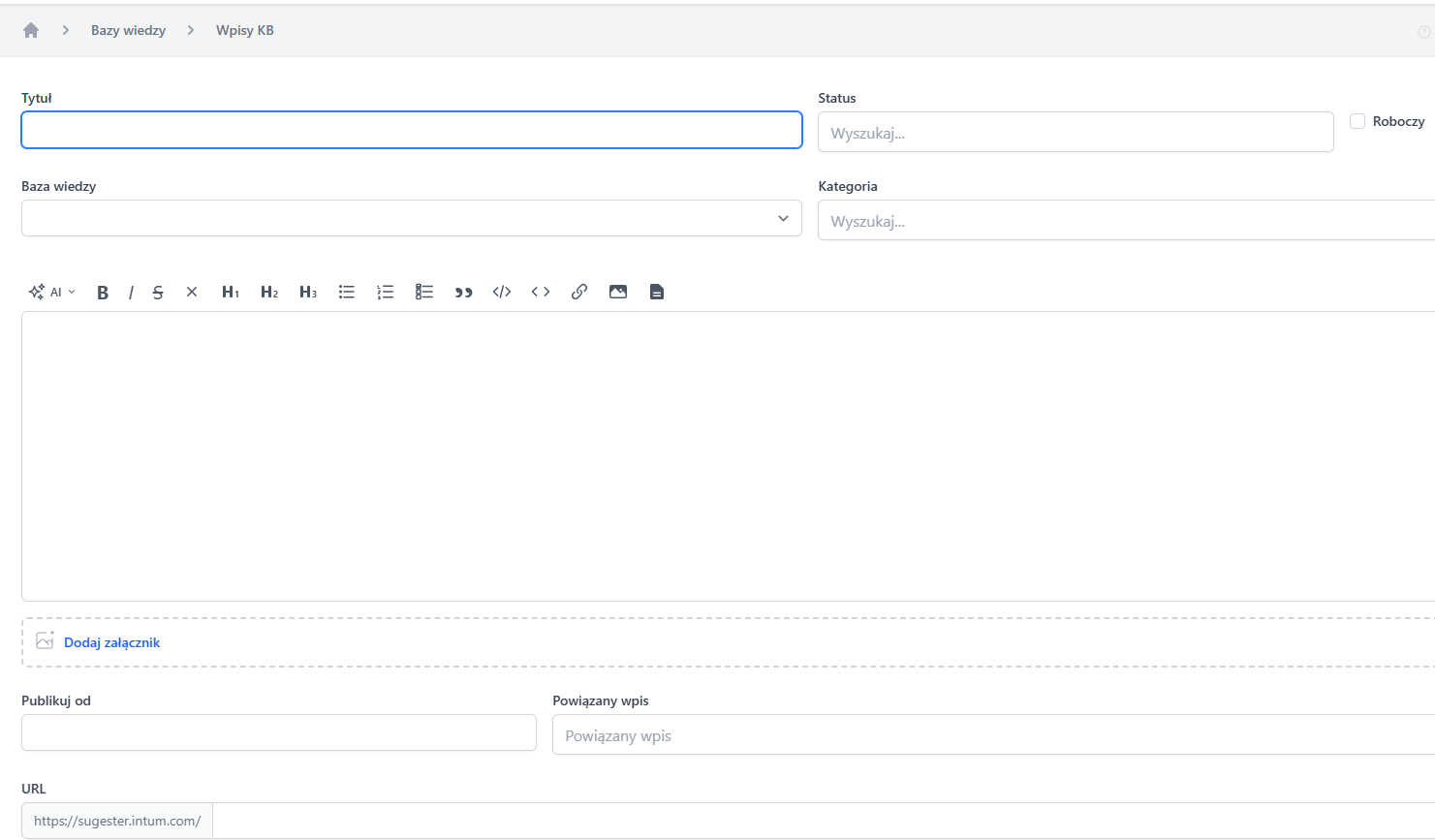
- Редактор статті: Відкриється форма створення статті. Вона дозволяє надати заголовок, призначити статтю до відповідної бази і категорії, а також додати теги і заповнити SEO-метадані. Контент Ви можете створювати за допомогою зручного візуального редактора або використовуючи мову Markdown.
⚠️ Важливо для оператора: Пам’ятайте про встановлення Статусу. Якщо стаття ще не готова, збережіть її як Чернетку - завдяки цьому вона не буде видима для клієнтів, доки Ви її не доопрацюєте.
Види списку Статей і Коментарів - Масова робота
Для адміністраторів і модераторів ми підготували два виділені табличні види: Статті KB та Коментарі.
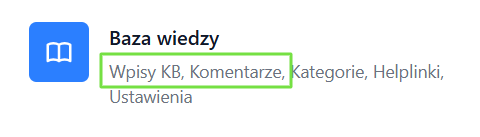
На відміну від стандартного перегляду бази знань, ці види оптимізовані для швидкого управління великою кількістю даних та очищення бази від небажаного контенту.
В обох цих місцях доступна функція масового виділення записів, яка дозволяє працювати ще швидше.

Для чого ми рекомендуємо ці види?
Завдяки зрозумілій формі таблиці, ці види ідеальні для:
- Боротьби зі спамом: Легко виявите статті чи коментарі, що походять з однієї IP-адреси, що дозволяє блискавично ідентифікувати і видалити серії спамерських дій.
- Модерації контенту: Швидке сканування списку в пошуках вульгарних слів чи недозволеного контенту в текстах статей і коментарів.
- Видалення дублікатів: Переглядаючи список статей (відсортований напр. за заголовком), швидко знайдете і видалите повторювані статті чи помилково додані кілька разів ті самі коментарі.
- Масового впорядкування: Ідеальне місце для перевірки статусів модерації (очікують/прийняті) без необхідності заходити в кожну статтю окремо.
Як швидко керувати записом?
З правого боку кожного рядка знаходиться іконка трьох крапок (меню), яка дозволяє блискавично виконати дію:
- Переглянути: Перегляд статті/коментаря.
- Редагувати: Швидке виправлення тексту.
-
Видалити: Дозволяє негайно позбутися небажаної статті з бази.
Порада: Використовуйте фільтри над таблицею, щоб звузити список напр. лише до коментарів, що очікують на модерацію, або статей конкретного автора, що значно прискорює процес перевірки.
Як це бачать Ваші отримувачі? (Функції публічного виду)Для читача База знань - це сучасний, адаптивний портал. Інтуїтивні плитки категорій дозволяють блискавично дістатися до шуканої теми, а розділи „Найновіші” та „Популярні” автоматично підказують, що варто прочитати в першу чергу.
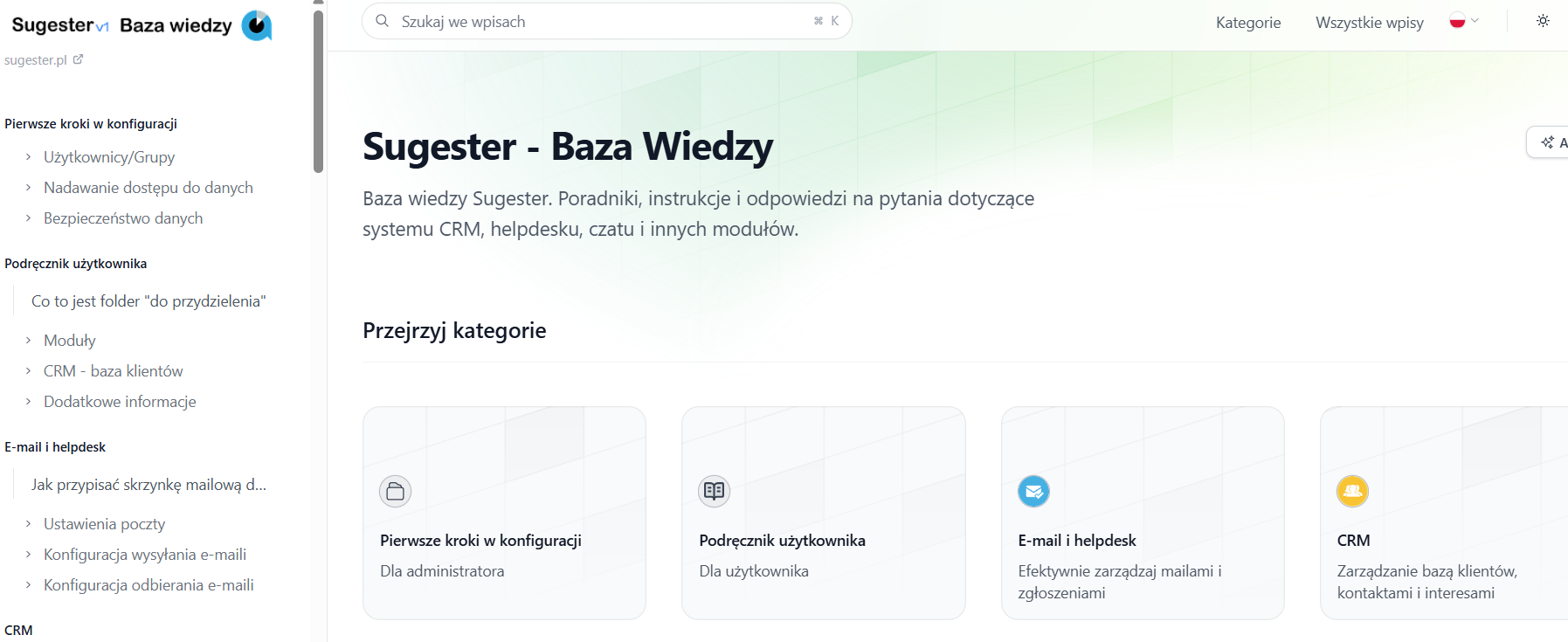
Користувачі, які переглядають Вашу базу, мають у розпорядженні низку інтерактивних функцій:
- Пошук: Розширений повнотекстовий пошук по всіх статтях.
- Навігація: Автоматичний зміст, що генерується безпосередньо із заголовків статті.
- Оцінювання: Відвідувачі можуть оцінювати статті (корисне/некорисне), даючи Вам відгук, який контент потребує покращення.
- Коментарі: Можливість вести дискусію безпосередньо під статтями (з опцією Вашої модерації).
- Кнопка AI: Дозволяє миттєво відкрити статтю і працювати з нею в моделях Claude чи ChatGPT.
-
Версія Markdown: Доступ до ендпоінту
.md, який повертає контент статті як чистий текст у форматі Markdown.
Багатомовність (Multilang): Якщо Ви обслуговуєте клієнтів з усього світу, Intum дозволяє створювати бази знань різними мовами (pl, en, fr, cs, sk, de, es, uk) і об’єднувати їх у групи перекладів за допомогою коду
multilang_code. Самі статті між різними базами також можуть бути пов’язані між собою як безпосередні переклади.
Порада для просунутих: Скористайтеся полями Html description та Html title у редагуванні статті. Завдяки цьому Ваші статті будуть відображатися з професійним описом у результатах пошуку Google, що ще більше полегшить клієнтам знаходження Вашої допомоги.