Інтеграція застосунку Bria Solo з оператором SuperVoIP дозволяє зручно обробляти телефонні дзвінки безпосередньо з комп’ютера чи смартфона за повної співпраці із системою Intum.
1. Завантаження та встановлення застосунку
Перш ніж перейти до технічного налаштування, потрібно встановити програмне забезпечення на своїх пристроях:
- Зайдіть на сторінку Bria, у магазин Google Play або App Store і завантажте версію, відповідну для вашої операційної системи.
- Встановіть програму та створіть обліковий запис Bria (потрібна реєстрація у виробника).
- Увійдіть до застосунку своїми новими даними.
2. Підготовка даних з панелі SuperVoIP
Щоб Bria могла телефонувати, їй потрібні дані вашого SIP-акаунта. Ви отримаєте їх у такий спосіб:
- Увійдіть до свого панелі SuperVoIP.
- Перейдіть до розділу: Віртуальна АТС -> Робочі місця.
- Прочитайте та занотуйте дані свого робочого місця (SIP):
- Номер SIP-акаунта - ваш унікальний 7-значний номер (напр. 1290245).
- Пароль SIP - пароль, прив’язаний до конкретного SIP-акаунта (пам’ятайте, що він інший, ніж пароль, яким ви входите до головної панелі оператора!).
3. Налаштування облікового запису в Bria Solo (Desktop Windows / Mac)
Налаштування виконується глобально через панель керування Bria в браузері, що автоматично синхронізує налаштування з усіма вашими пристроями:
- Відкрийте Bria та увійдіть до облікового запису Bria на сторінці softphone.com.
- Виберіть Voice and Video → Add Voice Configuration.
- Виберіть опцію Have your own PBX or SIP Server?
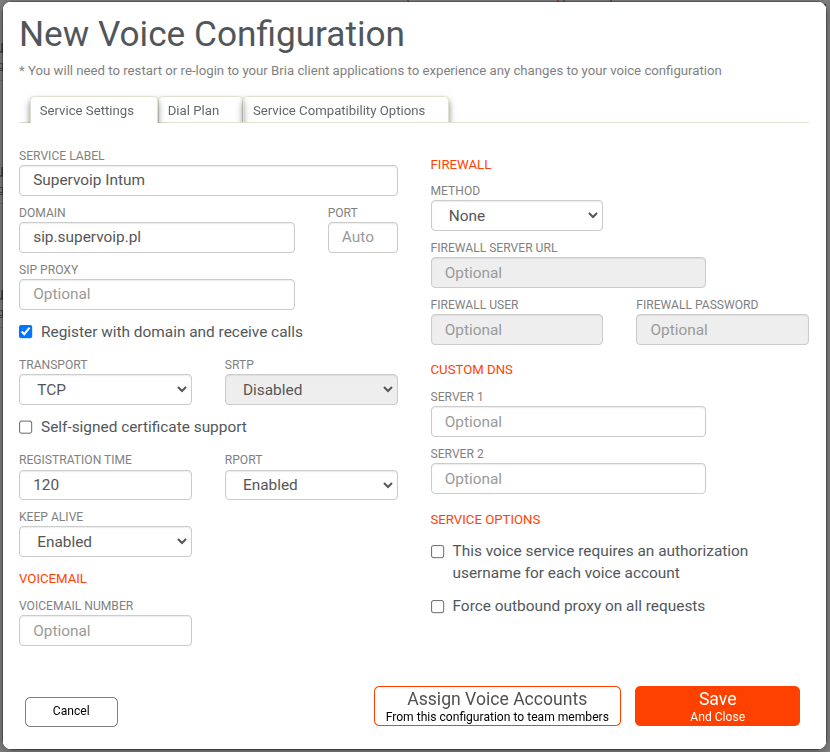
- Заповніть форму даними, отриманими із SuperVoIP:
| Поле | Значення |
|---|---|
| Account Name | будь-яка назва (напр. SuperVoIP) |
| Domain | sip.supervoip.pl |
- Перейдіть на вкладку Service Settings:
- Transport: змініть на TCP
- Registration time: задайте 120
- Натисніть Save.
Після правильного налаштування Bria покаже статус Ready - це означає готовність до дзвінків.
Тепер перейдіть до Team members - тут ви можете додати нову особу або заповнити дані наявного користувача.
Натисніть на користувача -> add voice account у полі voice service -> заповніть поля:
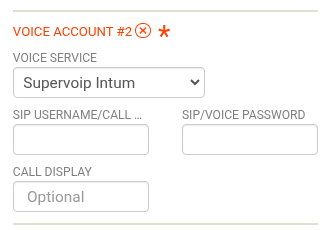
| User ID | номер SIP-акаунта (напр. 1290245) |
| Password | пароль SIP з панелі SuperVoIP |
4. Налаштування на мобільних пристроях (iOS / Android)
- Завантажте Bria Solo з App Store або Google Play.
- Увійдіть до свого облікового запису Bria.
- Конфігурація SIP синхронізується автоматично з налаштуваннями з вебпорталу (крок вище).
- На iOS: перейдіть у Settings → Account → Registration Mode і змініть на Single Device Emulation (забезпечує правильні сповіщення про дзвінки).
5. Перевірка з’єднання
Після налаштування:
- Перевірте, чи Bria показує статус Ready (зелена іконка).
- Здійсніть тестовий дзвінок.
- Якщо статус Not Ready або Registration failed:
- Перевірте правильність номера SIP-акаунта та пароля
- Переконайтеся, що фаєрвол не блокує порти 5060-5061
- Спробуйте змінити транспорт з TCP на UDP
Важлива примітка: SuperVoIP зазвичай допускає лише одну активну реєстрацію на одному SIP-акаунті. Якщо ви одночасно ввійдете на стаціонарному телефоні та в застосунку Bria за тими самими даними, система може розривати сесію або неправильно спрямовувати дзвінки.