Якщо ви користуєтеся скринькою в домені @gmail.com або професійною поштою в межах Google Workspace, ви можете легко переспрямовувати повідомлення до Intum. Завдяки цьому ваші електронні листи автоматично перетворюватимуться на листи в поштовому модулі.
Крок 1: Отримайте технічну адресу з Intum
Перш ніж переходити до налаштувань Gmail, вам потрібна адреса, на яку надходитиме пошта:
- В Intum перейдіть у чотири крапки → розділ Email → Поштові скриньки.
- Натисніть на редагування скриньки (якщо створюється нова, спочатку збережіть її).
- Скопіюйте адресу з поля Адреса переспрямування (напр.
[email protected]).
Важливо: Адреса переспрямування є унікальною для кожної скриньки. Якщо скриньку буде видалено та додано знову, адреса переспрямування зміниться. У такому разі її потрібно оновити також у налаштуваннях Gmail (крок 2).
Крок 2: Налаштування переспрямування в панелі Gmail
Увійдіть у пошту Gmail у браузері та виконайте наведені нижче кроки:
- Натисніть значок шестерні (Налаштування) у верхньому правому куті та виберіть Переглянути всі налаштування.
- Перейдіть на вкладку Пересилання та POP/IMAP.
- У розділі «Пересилання» натисніть кнопку Додати адресу пересилання.


- У вікні, що відкрилося, вставте раніше скопійовану Адресу переспрямування з Intum і натисніть OK, а потім Продовжити.

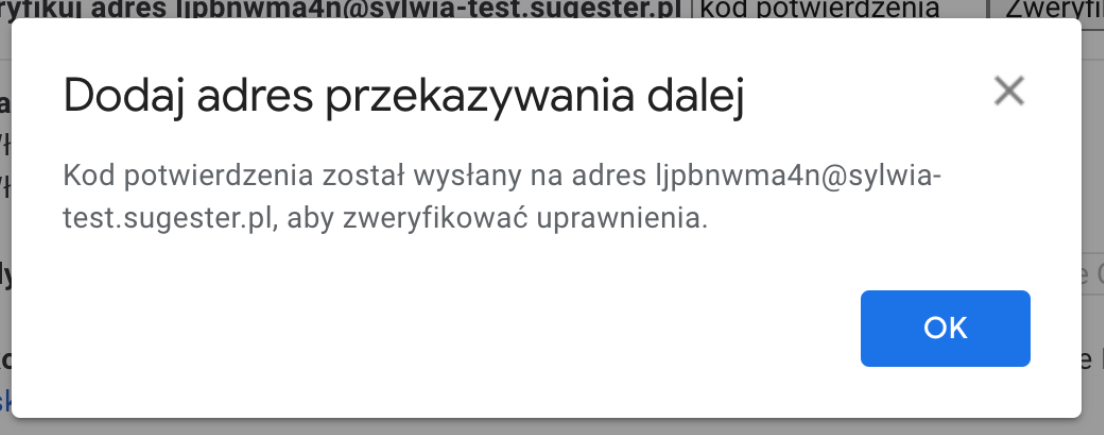
Крок 3: Підтвердження адреси (ключовий етап!)
Google з міркувань безпеки вимагає підтвердження того, що ви маєте доступ до адреси, на яку переспрямовуєте пошту:
- Gmail надішле повідомлення з кодом підтвердження на вказану адресу.
- Увага - лист для підтвердження НЕ з’явиться в Gmail! Він надійде на адресу переспрямування, тобто до Intum.
- Поверніться до Intum і перейдіть у Листи → Для призначення - за мить там з’явиться нове повідомлення від Google Team.
- Натисніть посилання для підтвердження з тексту цього повідомлення або перепишіть код підтвердження у вікно в Gmail.
Крок 4: Увімкнення пересилання
Самого підтвердження недостатньо. Потрібно ще активувати правило:
- На тій самій вкладці (Пересилання та POP/IMAP) переконайтеся, що позначено опцію Пересилати копію вхідної пошти на….
- Зі списку виберіть підтверджену адресу Intum.
- Вирішіть, що має відбуватися з оригіналами в Gmail (рекомендуємо опцію: зберігати копію в отриманих у Gmail).

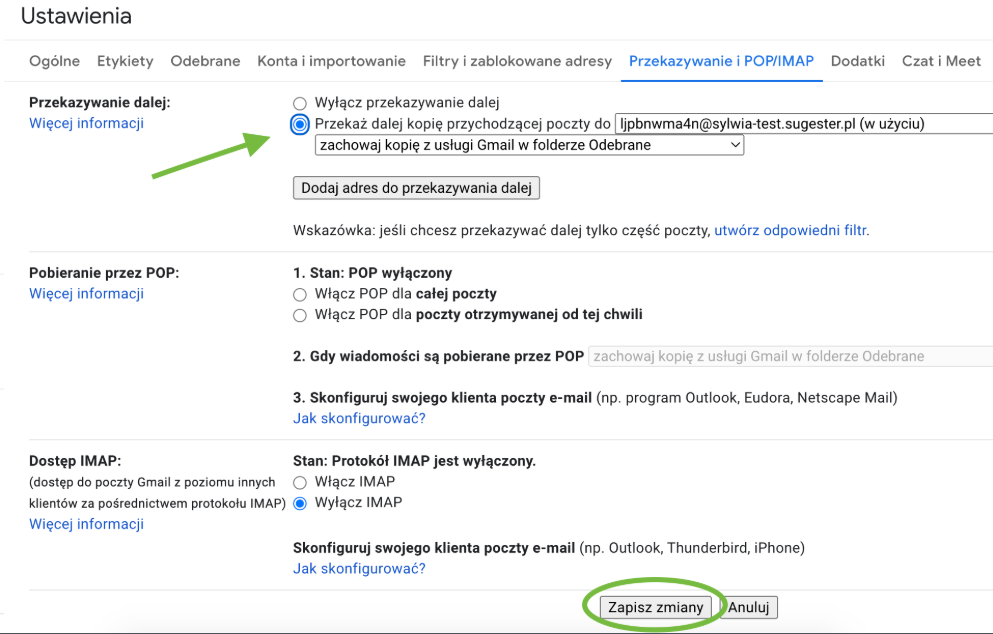
- Дуже важливо: прокрутіть у самий низ сторінки та натисніть Зберегти зміни.
Додатково: Налаштування SMTP (надсилання листів з Intum через Gmail)
Щоб мати змогу надсилати листи з Intum через обліковий запис Gmail, потрібно налаштувати SMTP. Це вимагає увімкнення двоетапної перевірки в обліковому записі Google та генерування пароля для застосунку.
- Увімкніть двоетапну перевірку в обліковому записі Google: https://myaccount.google.com/signinandsecurity/twosv
- Згенеруйте пароль для застосунку: https://myaccount.google.com/apppasswords - виберіть «Пошта» та «Інше» (напр. введіть «Intum»).
- В Intum у налаштуваннях скриньки введіть такі дані SMTP:
-
Сервер:
smtp.gmail.com -
Порт:
587 -
Логін: адреса електронної пошти облікового запису Gmail (напр.
[email protected]) - Пароль: згенерований пароль для застосунку (не звичайний пароль до облікового запису Google!)
-
Сервер:
Увага: Звичайний пароль до Gmail не працюватиме як пароль SMTP. Google вимагає використання пароля для застосунку, який можна згенерувати лише після увімкнення двоетапної перевірки.
Вирішення проблем
Листи не надходять до Intum:
- Перевірте, чи адреса переспрямування в налаштуваннях Gmail збігається з адресою, видимою в налаштуваннях скриньки в Intum. Якщо скринька видалялася й додавалася знову - адреса змінилася, і її потрібно оновити в Gmail.
- Переконайтеся, що в Gmail позначено опцію «Пересилати копію…» і що зміни збережено.
Лист для підтвердження від Google не надходить:
- Шукайте його в Intum (Листи → Для призначення), а не в Gmail.
- Переконайтеся, що адресу переспрямування вставлено правильно, без зайвих пробілів.
Листи не надсилаються з Intum (SMTP):
- Перевірте, чи введено пароль для застосунку, а не звичайний пароль до Gmail.
- Переконайтеся, що двоетапну перевірку увімкнено в обліковому записі Google.
- Порт має бути
587. Якщо не працює, спробуйте порт465.
Чому варто вибрати цей метод?
- Швидкість: Повідомлення надходять до Intum майже одразу після їх отримання серверами Google.
- Безпека: Не потрібно вказувати в Intum пароль до облікового запису Google (ми не використовуємо протокол IMAP для отримання).
- Архів: Усі листи все ще доступні в Gmail як резервна копія.
Порада: Якщо ви хочете переспрямувати лише окремі листи (напр. від конкретних клієнтів або з певним словом у темі), замість загального пересилання ви можете скористатися функцією Фільтрів у Gmail і там визначити дію «Переслати».