Переносите дані з іншої системи, чи, можливо, у вас уже є готова база в електронній таблиці? В Intum ви можете самостійно та за кілька хвилин імпортувати весь список своїх клієнтів або контактів. Наш інтелектуальний імпортер дозволить вам зіставити стовпці, автоматично розділити номери телефонів та вирішити, як система має діяти у разі виявлення дублікатів.
Крок 1: Встановлення та запуск додатку
Функція імпорту доступна як безкоштовний додаток у нашій системі. Щоб її увімкнути:
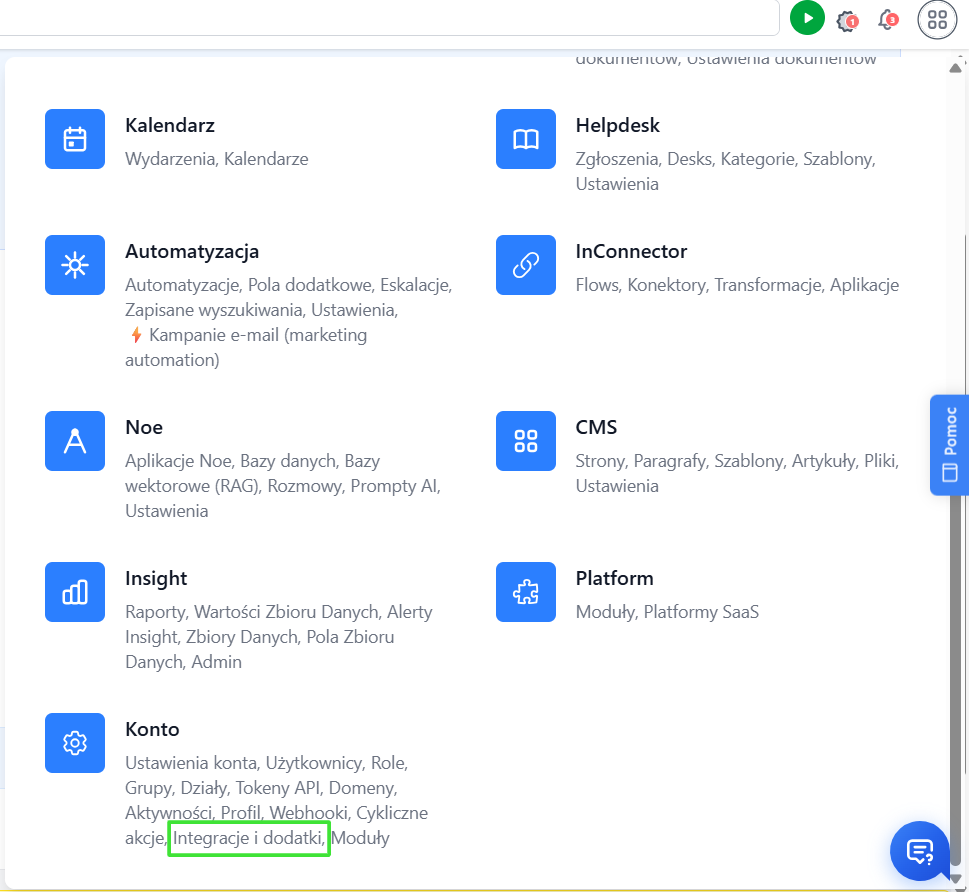
- Натисніть іконку застосунків (чотири крапки у правому верхньому куті екрана).
- У розділі Обліковий запис виберіть Інтеграції та додатки.
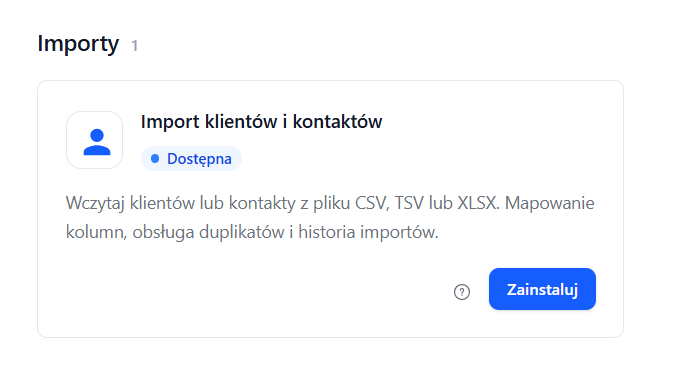
- У списку категорій натисніть вкладку Імпорти.

- Біля додатку Імпорт клієнтів і контактів натисніть кнопку Встановити, а після успішного встановлення виберіть Запустити.
Крок 2: Вибір типу даних і завантаження файлу
Після запуску імпортера натисніть кнопку + Новий імпорт (або Запустити перший імпорт, якщо робите це вперше).
- Що імпортуєте? - позначте відповідний варіант: Клієнти або Контакти.
-
Завантажте файл - перетягніть свій файл або натисніть, щоб вибрати його з диска.
- Підтримувані формати: CSV, TSV, XLSX.
- Обмеження файлу: Максимальний розмір - 100 МБ, а ліміт рядків в одному файлі - 5000.
- Порада: Ви можете завантажити зразкові шаблонні файли (додані у вкладеннях до цієї статті), щоб побачити, як оптимально впорядкувати дані.
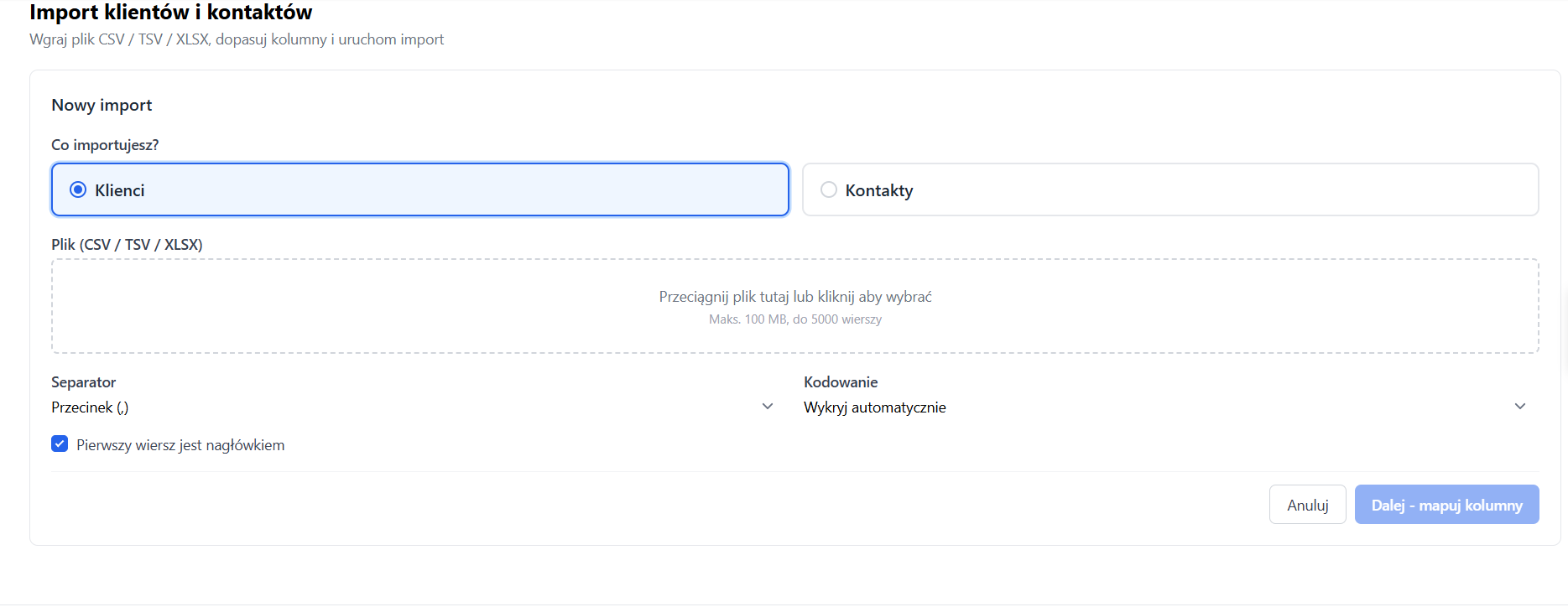
- Система автоматично визначить роздільник та кодування файлу (найчастіше UTF-8). Переконайтеся, що опція «Перший рядок є заголовком» позначена, якщо ваш файл має названі стовпці в першому рядку.
- Натисніть синю кнопку Далі - зіставити стовпці.
Крок 3: Зіставлення стовпців та ігнорування даних
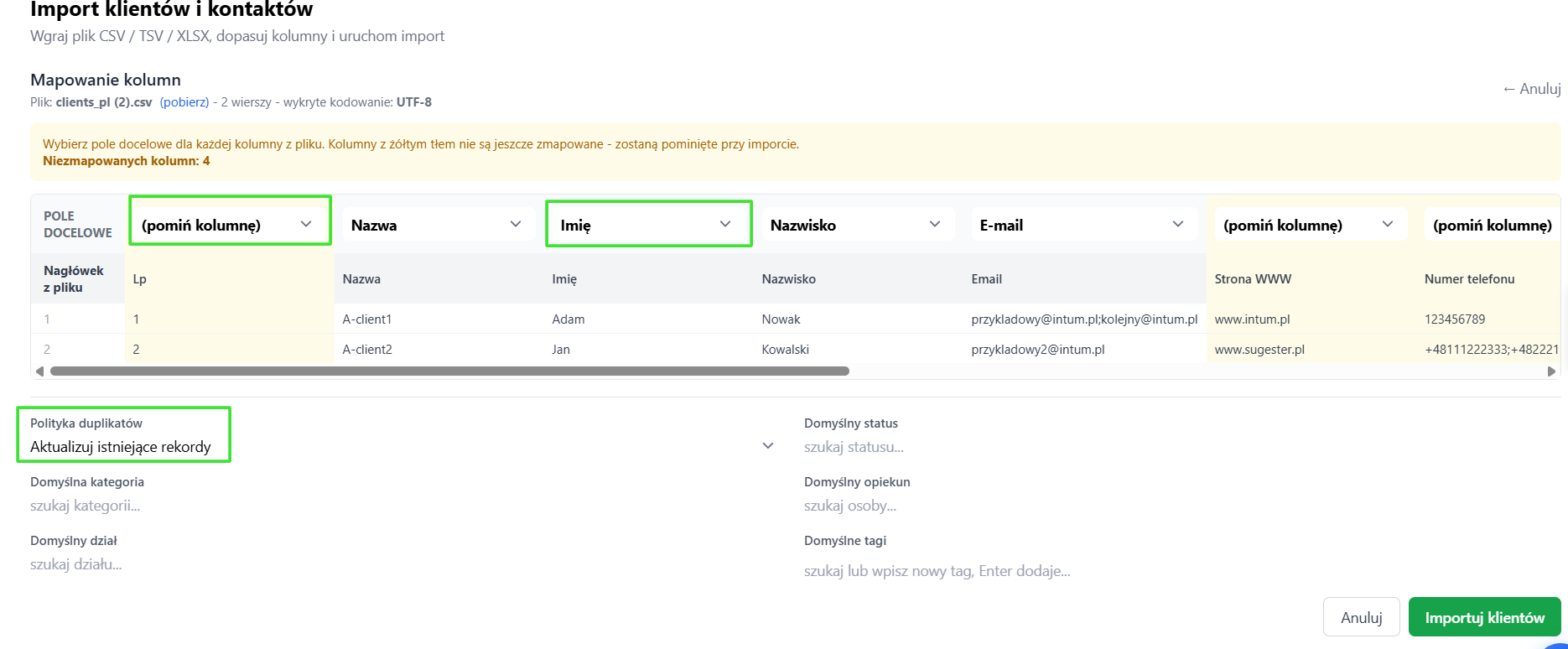
На цьому етапі ви зіставляєте заголовки зі свого файлу з системними полями в Intum.
- Зіставлення: Система спробує автоматично поєднати стовпці. Перевірте, чи назва цільового поля (вгорі) збігається з даними, що відображаються у попередньому перегляді нижче. Якщо ні, натисніть на цільове поле та виберіть правильний відповідник зі списку.
- Пропуск даних: Якщо у вашому файлі є стовпець, який ви не хочете імпортувати до бази (наприклад, порядковий номер «№» чи внутрішні нотатки), виберіть для нього опцію (пропустити стовпець). Стовпці з жовтим тлом будуть повністю пропущені під час імпорту.
Крок 4: Політика дублікатів та типові параметри
Перед самим запуском імпорту, під таблицею зіставлення, ви можете налаштувати ключові параметри для всієї завантажуваної бази:
1. Політика дублікатів
Вирішіть, що система має зробити, якщо в базі вже є такий самий запис:
- Оновлювати наявні записи - перезапише та доповнить дані вже наявних клієнтів.
- Створювати нові - додасть записи незалежно від того, чи вже існують подібні в системі.
-
Пропускати наявні - імпортує лише цілком нових клієнтів, ігноруючи дублікати.
2. Типові групові значення
Ви можете одним махом надати всій групі, яку щойно імпортуєте, спільні параметри. Достатньо вибрати їх у полях:
- Типовий статус,
- Типова категорія,
- Типовий відділ,
- Типовий відповідальний,
- Типові теги (можна вибрати зі списку або ввести новий тег і підтвердити його клавішею Enter).
💡 Порада: Надання всій імпортованій групі спільного тегу (наприклад, import_lypen_2026) - це чудовий і дуже практичний крок. На основі цього тегу ви згодом зможете безпосередньо створити окремий список адрес для масової розсилки - без потреби використовувати та налаштовувати будь-які фільтри!
Крок 5: Завершення імпорту
Коли все налаштовано, натисніть зелену кнопку Імпортувати клієнтів (або Імпортувати контакти).
Система розпочне процес, а після його завершення покаже зелене підсумкове повідомлення: Імпорт завершено з точною кількістю імпортованих записів, пропущених рядків та можливих помилок. Звідси ви можете одразу перейти до списку щойно імпортованих осіб, натиснувши Переглянути всі імпортовані записи →.
Корисна порада: Кілька телефонів та адрес e-mail в одного клієнта
Якщо ваш клієнт має більше ніж один номер телефону або адресу e-mail, вам не потрібно створювати для нього окремі рядки у файлі.
Достатньо, щоб у комірці з адресою e-mail чи телефоном ви вписали всі дані розділені крапкою з комою (;) або комами (,) (наприклад, [email protected];[email protected]). Під час імпорту наша система автоматично розпізнає такий запис, розділить дані та створить з них окремі контакти, прив’язані до профілю цього клієнта.
Важливо: Адреса e-mail та номер телефону, вписані в комірці першими, будуть автоматично встановлені в системі як головний/типовий контакт для цього клієнта.