Застосунок Noe - це маленький скрипт, який ви можете вставити на будь-якій сторінці Intum. Тут я показую, як зробити застосунок, що підсвітить червоним усі листи від [email protected] у списку inbox.
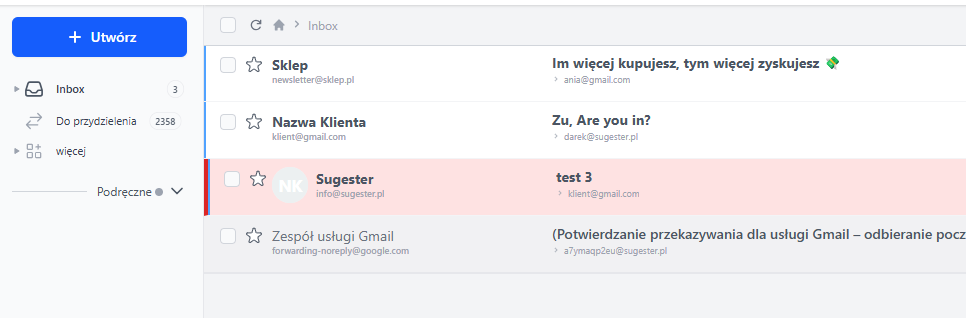
Готовий ефект: заходите в inbox, у консолі браузера з’являється лог, що застосунок запустився, а листи від обраного відправника мають червоне тло і червону смугу ліворуч.
Спершу - увімкніть модуль Noe
Якщо в меню ви не бачите позиції Noe, модуль вимкнено і його потрібно активувати:
- Відкрийте Обліковий запис -> Модулі (меню користувача у правому верхньому куті або безпосередньо
/account/modules) - Знайдіть у списку позицію Noe (розділ AI/Застосунки)
- Переключіть перемикач на Активний і збережіть
- Оновіть сторінку - у лівому меню з’явиться Noe з підпунктом Застосунки
Якщо перемикача немає або він заблокований, це означає, що обліковий запис не має прав доступу до цього модуля - зв’яжіться з адміністратором або зі службою підтримки Intum.
Де ми додаємо застосунок
У головному меню відкрийте Noe -> Застосунки Noe і натисніть +Додати (кнопка + у правому верхньому куті списку).
Що вписати у форму
-
Назва - будь-що описове, напр.
Підсвічення листа від [email protected] -
Код url - короткий код, напр.
highlight_system_emails, без українських/польських символів і пробілів. Те саме з’явиться потім в URL застосунку (/a/highlight_system_emails) - Опис - однореченнєвий опис для себе і команди, щоб пізніше знати, для чого цей застосунок
- Рушій застосунку - виберіть JS (чистий JavaScript, без компіляції)
- Рушій CSS - none (застосунок лише задає inline-стилі, не потребує Tailwind)
-
Показати в модулі - впишіть **
mail/emails/index**. Це ключ - завдяки цьому застосунок вмикається лише в inbox і списку листів, а не всюди - Активний - позначте, щоб застосунок справді запускався
Решту полів (промпт, код бази даних) залишаємо порожніми.
Повний список значень, які можна вписати в Показати в модулі, ви знайдете тут: Внутрішні застосунки Noe.
Код для вставлення в поле Вихідний код
Скопіюйте це 1:1 у поле Вихідний код:
(function() {
  console.log('[Noe] Aplikacja podswietlania emaili od [email protected] odpalila sie');
  const TARGET = '[email protected]';
  const RED_BG = '#fee2e2';
  const RED_BORDER = '#dc2626';

  function highlight() {
    const frames = document.querySelectorAll('turbo-frame[id^="index_email_"]');
    frames.forEach(frame => {
      const titles = Array.from(frame.querySelectorAll('[title]'))
        .map(e => e.getAttribute('title') || '').join(' ');
      const text = frame.textContent || '';
      const haystack = (text + ' ' + titles).toLowerCase();
      if (haystack.includes(TARGET)) {
        const li = frame.querySelector('li');
        if (li && !li.dataset.noeHighlighted) {
          li.style.backgroundColor = RED_BG;
          li.style.borderLeft = '4px solid ' + RED_BORDER;
          li.dataset.noeHighlighted = '1';
          console.log('[Noe] Podswietlono email od', TARGET, frame.id);
        }
      }
    });
  }

  if (document.readyState === 'loading') {
    document.addEventListener('DOMContentLoaded', highlight);
  } else {
    highlight();
  }
  document.addEventListener('turbo:frame-load', highlight);
  document.addEventListener('turbo:render', highlight);
  document.addEventListener('turbo:load', highlight);

  const list = document.querySelector('ul[data-id="mail_email"]');
  if (list) {
    new MutationObserver(highlight).observe(list, { childList: true, subtree: true });
  }
})();
Що саме робить цей код
- Логує в консоль, що застосунок запустився
- Сканує всі фрейми
turbo-frame[id^="index_email_"]- кожен рядок inbox це такий фрейм - Перевіряє текст і атрибути
titleу фреймі - якщо знайде[email protected], задає червоне тло і ліву смугу на елементі<li>всередині - Реагує на події Turbo (
turbo:frame-load,turbo:render,turbo:load) - завдяки цьому застосунок працює також після переходу на наступну сторінку списку без перезавантаження - Стежить за списком листів через
MutationObserver- коли Turbo додасть нові рядки (фільтрування, пагінація), код знову їх перевірить - Кожен підсвічений рядок отримує
data-noe-highlighted="1", щоб не накладати стиль по колу
Як змінити адресу для підсвічення
У коді змініть один рядок:
const TARGET = '[email protected]';
Впишіть там будь-яку адресу, напр. '[email protected]'. Порівняння case-insensitive, тож регістр літер не має значення.
Ви можете також вказати сам фрагмент, напр. '@firma.pl' - тоді застосунок підсвітить усе з цього домену.
Як перевірити, що працює
- Збережіть застосунок і зайдіть у Mail -> Inbox
- Відкрийте консоль браузера (F12 -> Console)
- Ви маєте побачити лог
[Noe] Aplikacja podswietlania emaili od [email protected] odpalila sie - Листи від заданого відправника матимуть червоне тло і червону смужку ліворуч
Якщо нічого не відбувається:
- перевірте, чи поле Active позначене
- переконайтеся, що Показати в модулі це саме
mail/emails/index(без помилок) - у консолі перевірте, чи немає помилки JS - типово відсутня кома або лапка
Ідеї що далі
- змініть колір (
RED_BG,RED_BORDER) на відповідний до вашої теми - додайте іконку біля теми листа замість тла
- зробіть версію, яка підсвічує за списком адрес, а не одної
- додайте ту саму логіку у вигляді потоку (
mail/emails/show) і підсвітіть повідомлення від конкретної особи всередині розмови