Chcesz jednym mailingiem dotrzeć do całej bazy klientów firmy - na przykład z informacją o nowej usłudze, promocji albo zmianie w ofercie? W Intum robisz to przez listę mailingową obejmującą wszystkich klientów i podpiętą do niej kampanię. Poniżej dwie sprawdzone ścieżki: przez zapisany filtr (zalecana dla całej bazy) oraz przez tag (gdy chcesz ręcznie kontrolować skład).
Zanim zaczniesz, upewnij się, że masz skonfigurowaną skrzynkę marketingową oraz stopkę prawną z adresem firmy - bez tego wysyłka się nie uruchomi. Opisujemy to w artykule E-mail marketing w Sugesterze - podstawowe informacje i konfiguracja.
Jak Intum rozumie “wszystkich”
Lista mailingowa zbiera odbiorców z bazy klientów CRM. Dla każdego klienta bierze jego główny kontakt z uzupełnionym adresem e-mail. W praktyce oznacza to, że mailing trafi do wszystkich klientów, którzy mają zapisany adres e-mail - jeden adres na klienta. Klienci bez adresu nie zostaną dodani.
Krok 1. Otwórz rozszerzone wyszukiwanie klientów
Wejdź w CRM › Klienci i rozwiń panel wyszukiwania przyciskiem ze strzałką po prawej stronie paska wyszukiwania.
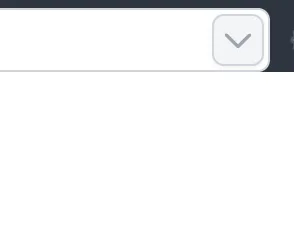
Pojawią się dodatkowe pola oraz odnośnik Filtr zaawansowany.
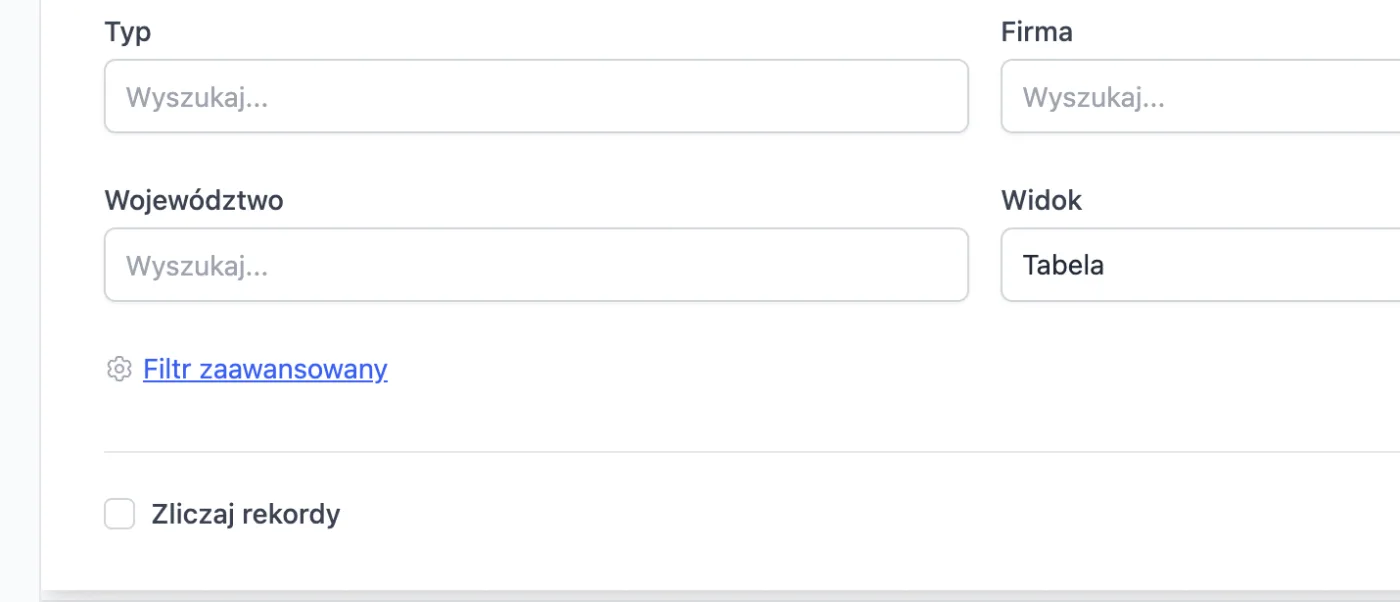
Dalej masz do wyboru dwie metody zbudowania listy odbiorców.
Metoda A (zalecana): lista z filtra CRM
Ta droga jest najwygodniejsza dla całej bazy - skład listy liczy się automatycznie, a nowi klienci dochodzą sami przy każdej wysyłce.
- Kliknij Filtr zaawansowany. Jako warunek ustaw E-mail › jest wypełnione (dzięki temu w mailingu znajdą się tylko realni adresaci). Kliknij Wyszukaj.
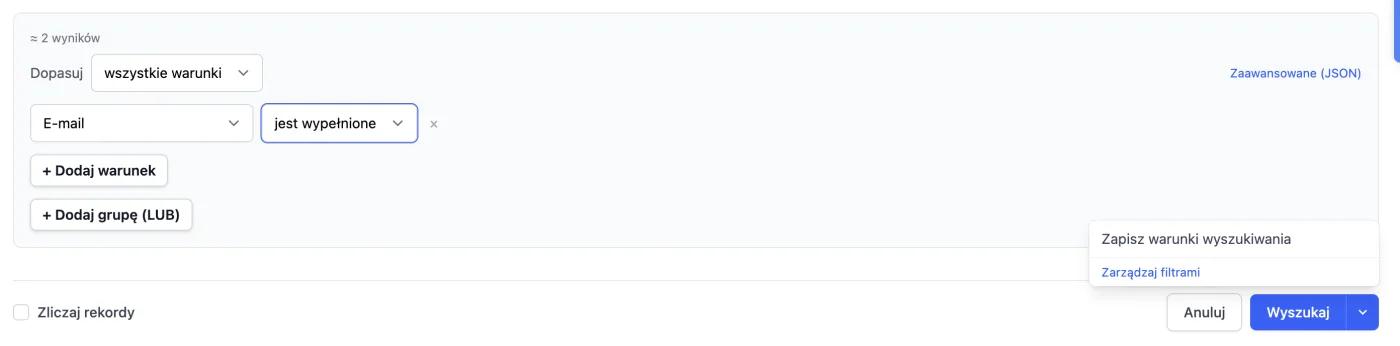
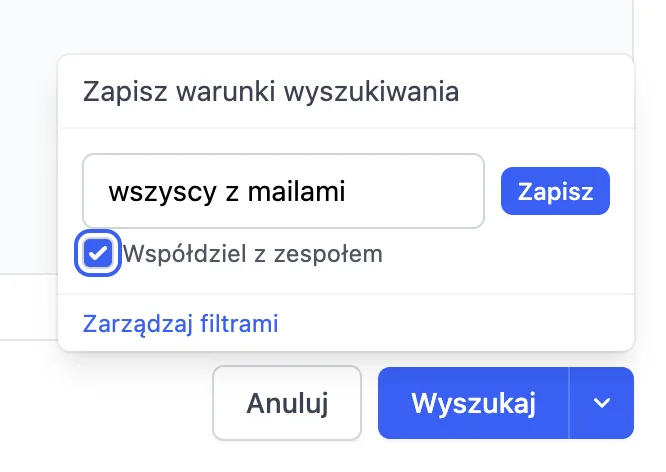
- Rozwiń przycisk Wyszukaj i wybierz Zapisz warunki wyszukiwania. Nadaj nazwę, na przykład wszyscy z mailami, zaznacz Współdziel z zespołem i kliknij Zapisz.
- Przejdź do Marketing › Listy mailingowe › Nowa lista. W polu Typ listy wybierz Z filtra CRM i wskaż zapisany przed chwilą segment. Nadaj liście nazwę i zapisz. Przyciskiem Odśwież podgląd sprawdzisz, ilu klientów pasuje do segmentu i ilu z nich ma adres e-mail.
Metoda B: lista z tagu
Wybierz tę drogę, gdy chcesz ręcznie zdecydować, kto wchodzi do mailingu. Oznaczasz klientów wspólnym tagiem, a lista buduje się z tego tagu.
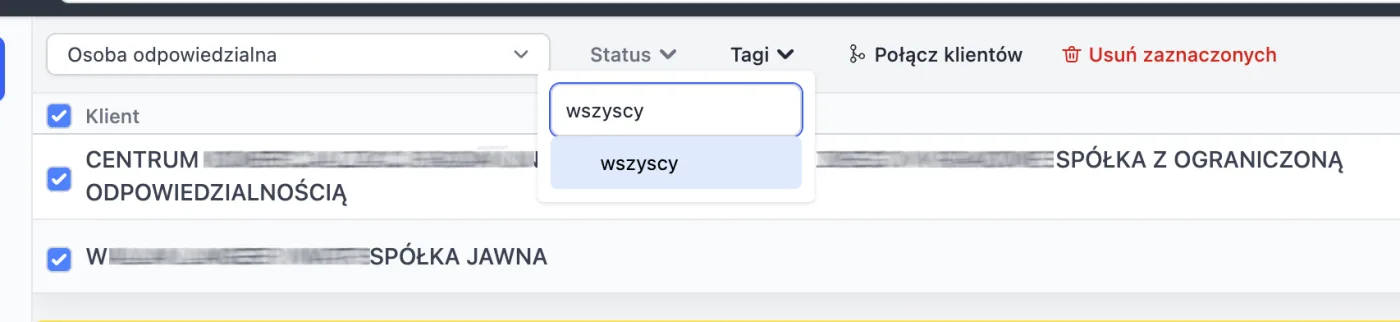
- Na liście wyników zaznacz klientów (checkbox w nagłówku zaznacza wszystkich na stronie). Z menu Tagi wpisz nazwę tagu, na przykład wszyscy, i nadaj go zaznaczonym klientom.
- Przejdź do Marketing › Listy mailingowe › Nowa lista. W polu Typ listy wybierz Z tagu.

- W polu Tag wskaż utworzony tag wszyscy. Nadaj liście nazwę i zapisz.

Pamiętaj, że nazwa i opis listy są widoczne publicznie na stronie zapisu i wypisu - nie wpisuj tam notatek wewnętrznych.
Krok 3. Przygotuj i wyślij kampanię
- Wejdź w Marketing › Kampanie › Nowa kampania.
- Jako listę odbiorców wskaż utworzoną listę.
- Uzupełnij temat i treść wiadomości.
- Skorzystaj z opcji Wyślij testowy, aby zobaczyć, jak mail wygląda w skrzynce (wysyłka testowa działa tylko z panelu).
- Kliknij Wyślij. Kampania trafia do akceptacji, a wysyłka rusza po zatwierdzeniu - nie jest natychmiastowa.
Po zakończeniu w podglądzie kampanii zobaczysz raport: liczbę odbiorców, wskaźnik otwarć, kliknięć oraz wypisów i odbić.
O czym warto pamiętać
- Do wysyłki trafiają tylko potwierdzeni odbiorcy. Osoby, które wcześniej wypisały się z mailingów, zostaną automatycznie pominięte.
- Skład listy z filtra ustala się dopiero w momencie wysyłki, więc kampania obejmie także klientów dodanych do bazy tuż przed startem.
- Każdy e-mail marketingowy zawiera automatycznie doklejaną stopkę prawną oraz link wypisu - jest to wymóg prawny i nie da się go pominąć.
- Jeśli zależy Ci na statystykach otwarć, upewnij się, że w ustawieniach marketingu masz włączone śledzenie otwarć.